
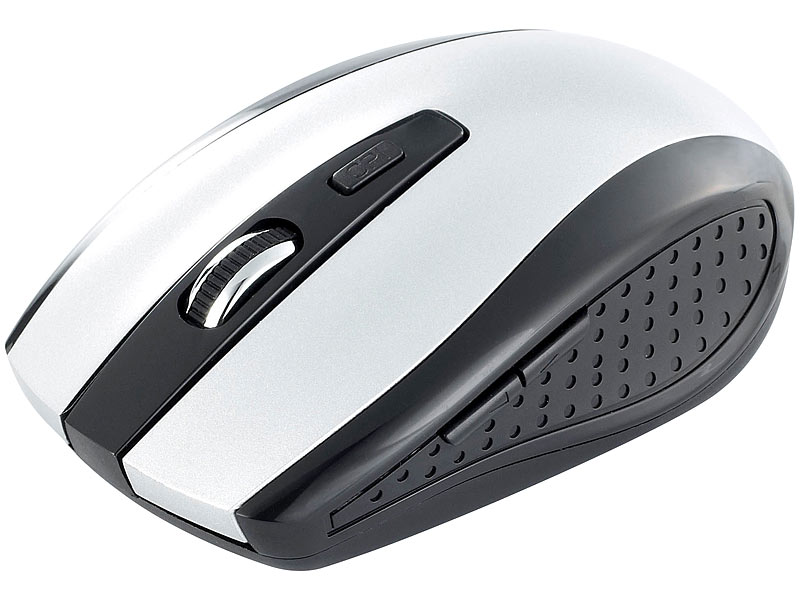
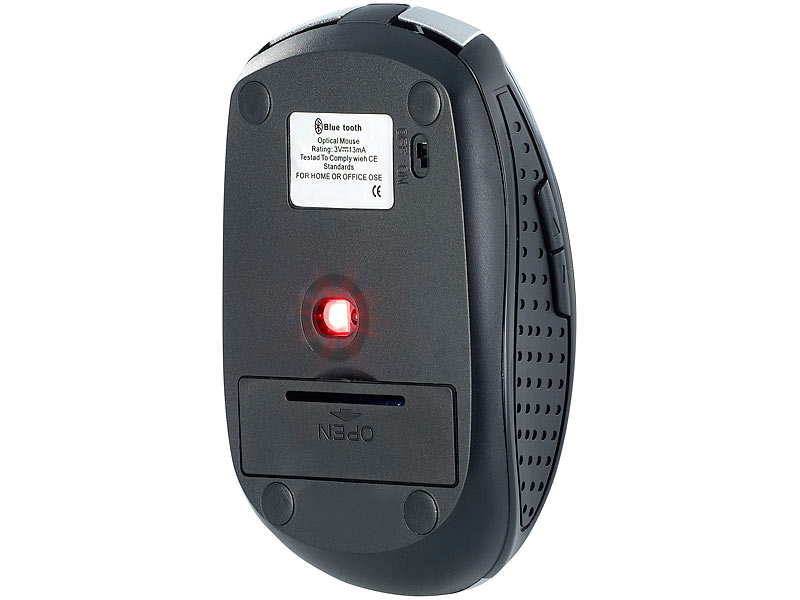
GeneralKeys Bluetoothmaus, Wireless Maus, BT-Maus, PC-Maus Bluetooth
Elementi di supporto e servizio:
PX-3887-919 Mouse ottico con Bluetooth 3.0, 1.600 dpi, 6 tasti
Veloce, piccola, leggera e mobile grazie al Bluetooth!
Ideale per notebook, PC, tablet-PC: muovi il tuo mouse con una velocità di scansione di 1.600 dpi in modo rapido e preciso sullo schermo. Piccola e leggera, è inoltre sempre a portata di mano.Molto dolce al tatto: così lavorare è un piacere! Con 10 metri di portata Bluetooth è anche molto libera - proprio come il tuo computer portatile.
- Compatibile con tutti i notebook, PC, tablet Windows e Android con Bluetooth e dongle Bluetooth (da ordinare separatamente)
- 6 tasti con rotella di scorrimento gommata
- Bluetooth 3.0, portata fino a 10 metri
- Velocità di scansione: 1.600 dpi
- Con modalità risparmio di energia e standby
- Interruttore on/off a risparmio energetico
- Dimensioni: 102 x 62 x 35 mm, peso: 78 g (con batterie)
- Alimentazione: 2 batterie AAA/Micro (da ordinare separatamente)
- Requisiti di sistema: Windows XP/Vista/7/8/8.1/10, OS X o Android con supporto Bluetooth
- Mouse incluso istruzioni in tedesco
Prezzo di Vendita Consigliato: € 29,90
Fonte di approvvigionamento Germania: PEARL € 12,99* EAN: 4022107253475 / B0148TE9PU
Austria PEARL € 12,99*; Svizzera eMall CHF 13.95*; Francia PEARL € 14,95*
Accessori / I clienti spesso hanno anche acquistato:
- 20er-Set Super-Alkaline-Batterien Typ AAA / Micro, 1,5 Volt • Fonte di approvvigionamento: PEARL € 5,99*
- 20er-Set Super-Alkaline-Batterien Typ AAA / Micro, 1,5 V • Fonte di approvvigionamento: PEARL € 6,99*
- Ultrakompakter USB-Adapter, Bluetooth 4.0, Klasse 1, EDR+CSR, 100 m • Fonte di approvvigionamento: PEARL € 9,99*
Temi relativi al mouse Bluetooth
- Feedback dei clienti** dal 09.12.2018 di A. B. in Remseck
- Die Verbindung über Bluetooth macht den USB-Dongel überflüssig. Genau das richtige für die Anwendung am Laptop oder Notebook für unterwegs! Genau das habe ich gesucht!
- Feedback dei clienti** dal 22.10.2017 di B. in Pleisweiler-Oberhofen
- Hat sich problemlos verbunden und funktioniert wie es soll.
- Feedback dei clienti** dal 08.08.2017 di M. W. in Oranienburg
- ALLES WIE BESCHRIEBEN
- Feedback dei clienti** dal 07.08.2017 di A. J. in Helmstedt
- Richtig gut wenn man am tablet keinen USB port hat
- Feedback dei clienti** dal 16.04.2017 di H. V. in 53842Troisdorf
- praktisch
- Feedback dei clienti** dal 12.09.2016 di H. L. in Rhauderfehn
- super, ich benutze es für mein Tablet
- Feedback dei clienti** dal 23.08.2016 di L. p. in Gilching
- Ich nutze die BT3-Maus für mein Smartphone und erspare mir eine Menge "Fehl-Tippse". Ein Klick und das eBook im Smartphone blättert die neue Seite auf, Rückgängig - einmal rechte Maustaste usw. Eine große Erleichterung für Leute mit Zupack-Händen.
- Feedback dei clienti** dal 18.03.2016 di W. J. in Herzogenrath
- Auch ergonomisch eine Super-Maus. Ideal (für mich unverzichtbar) für meine Tablets.
- Feedback dei clienti** dal 07.11.2015 di M. G. in Weyhe
- Funktioniert einwandfrei mit meinem Tablet PC :-)
- Feedback dei clienti** dal 10.10.2015 di F. E. in Berlin
- Diese Maus eignet sich besonders für ältere Leute, die Probleme mit den Fingern bei der Bedienung ihres Tablets haben und hilft mir daher sehr!!
- Domanda (26.09.2017) Woran kann es liegen, dass die "Optische Maus mit Bluetooth 3.0" nicht mit einem PC / Notebook verbunden werden kann?
- Risposta: Bitte überprüfen Sie vor der Installation der Maus, ob Ihr Computer / Notebook Bluetooth 3.0 unterstützt. Ist dies nicht der Fall, benötigen Sie zusätzlich einen Bluetooth-Dongle. Einen geeigneten Dongle finden Sie beispielsweise unter dem folgenden Link: https://www.pearl.de/a-PX1632-1431.shtml
- Domanda (04.09.2017) Was ist zu tun, um die GeneralKeys optischen Mini-Maus unter Windows 10 zu installieren?
- Risposta: Um diese Maus unter dem Betriebssystem Windows 10 zu installieren, gehen Sie bitte wie folgt vor: 1. Klicken Sie zunächst auf das Windows-Symbol, sodass sich das Start-Menü öffnet. 2. Klicken Sie nun auf "Einstellunegn" (Zahnradsymbol) unten links. 3. Wählen Sie in dem neu geöffneten Fenster den zweiten Eintrag aus (Geräte). 4. Wechseln Sie anschließend auf die Auswahl "Bluetooth", um in das entsprechende Menü zu gelangen. 5. Halten Sie an dieser Stelle die linke- rechte- und die Mausrad-Taste der optischen Mini-Maus gedrückt, bis sie in der Liste erscheint. Entgegen den Angaben der Bedienungsanleitung wird sie als "Bluetooth Mouse" angezeigt und nicht als "YHK Mouse". 6. Stellen Sie nun die Verbindung her, indem Sie auf Koppeln klicken. Nun können Sie die optische Mini-Maus verwenden.
- Domanda (14.09.2015) Was ist zu tun, wenn sich die GeneralKeys optischen Mini-Maus nicht per Bluetooth verbinden lässt?
- Risposta: Bitte überprüfen Sie vor der Installation der GeneralKeys optischen Mini-Maus, ob Ihr Computer Bluetooth 3.0 unterstützt. Ist dies nicht der Fall, benötigen Sie zusätzlich einen Bluetooth-Dongle (nicht im Lieferumfang enthalten).
Discussione del forum di GeneralKeys prodotto GeneralKeys Bluetoothmaus, Wireless Maus, BT-Maus, PC-Maus Bluetooth:
GeneralKeys Bluetoothmaus, Wireless Maus, BT-Maus, PC-Maus Bluetooth
* I prezzi sono comprensivi di IVA ma esclusivi delle spese di consegna
** Diese Meinung entstammt unserer Kundenbefragung, die wir seit 2010 kontinuierlich als Instrument für Qualitäts-Management und Produktverbesserung durchführen. Wir befragen hierzu alle Direktkunden 21 Tage nach Kauf per E-Mail zu deren Zufriedenheit, Erfahrungen und Verbesserungsvorschlägen mit der Lieferung sowie den bestellten Produkten.


